OmniTourenPlan

Tourenplanung für Lieferungen

Touren planen. Fahrer losschicken.

OmniTourenPlan plant die Auslieferungen eines Betriebs: Aufträge pro Tag und Woche, Reihenfolge per Ziehen, Übergabe der Tour an Google Maps. Jeder Fahrer sieht nur seine eigenen Stopps, im Büro behalten Disponenten den Überblick.

  • Eigener Server, keine Cloud
  • Browser, Handy und Desktop
  • LDAP / Active Directory
  • Freie Software (AGPL-3.0)
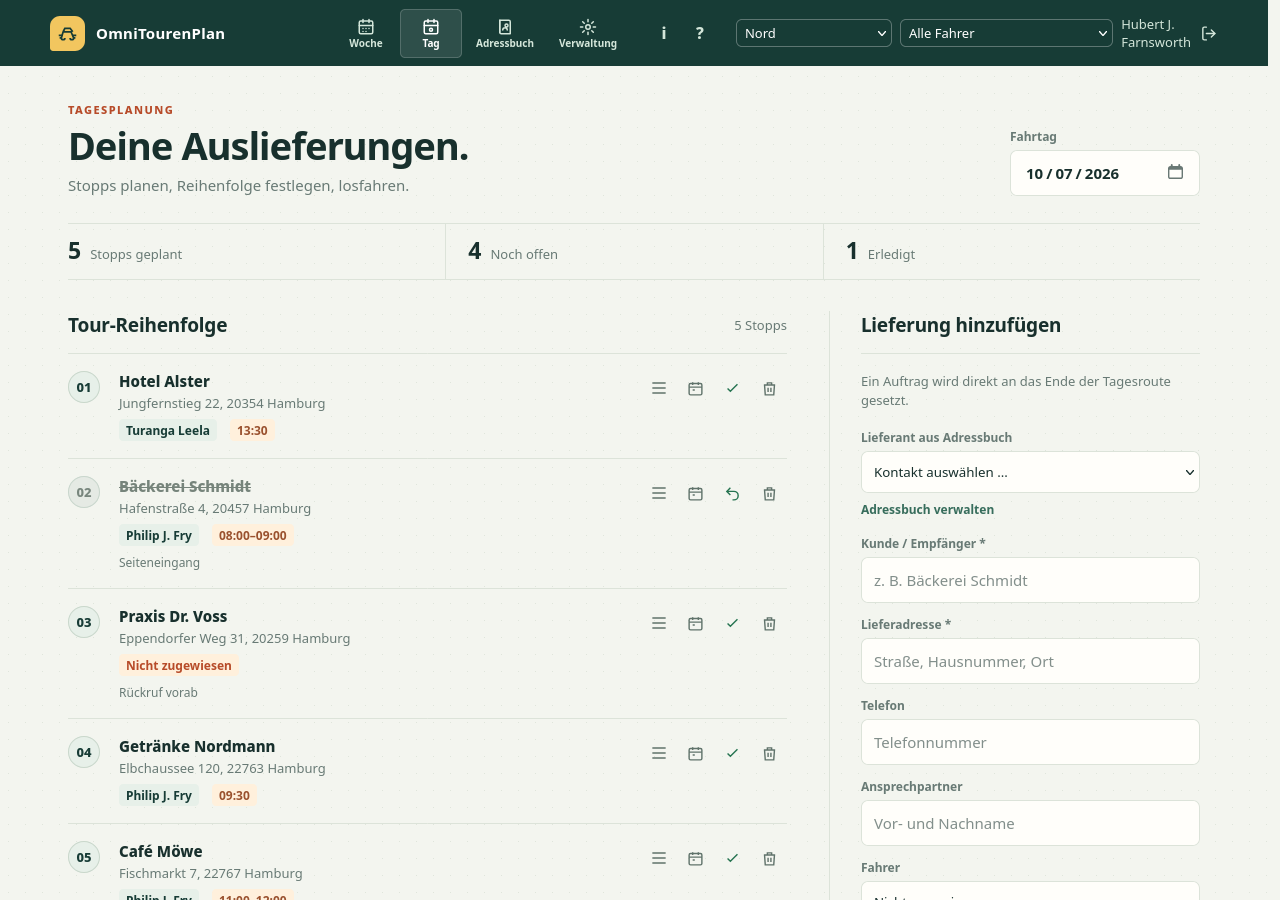
Tagesansicht mit der Tour-Reihenfolge und dem Formular für neue Lieferungen

Zwei Teile, ein System

OmniTourenPlan besteht aus dem Server, der die Touren verwaltet, und dem optionalen Desktop-Client auf dem Arbeitsplatz. Der Server läuft allein; der Client braucht einen Server.

Server

OmniTourenPlan (Web-App)

Läuft auf deinem Server und wird im Browser oder als App auf dem Handy benutzt: Tages- und Wochenplanung, Adressbuch, Rollen, Abteilungen, Live-Meldungen, Offline-Betrieb. Hier steht die Verwaltung.

Version 1.13.0 · Docker · LDAP / Active Directory

Funktionen Live-Demo Einrichten

Client

OmniTourenPlan-Client (Desktop)

Ein Programm für Windows, macOS und Linux, das sich mit dem Server verbindet: Benachrichtigungen des Betriebssystems, Tourenliste des Tages, die Web-App als Tabs, Start im Systemtray.

Version 0.3.0 · Download · freie Software (AGPL-3.0)

Überblick Alle Details Download

Server Teil 1: Die Web-App auf deinem Server Funktionen, Rundgang, Live-Demo und Einrichtung

Alles für den Liefertag

Vom Auftrag im Büro bis zum Haken auf dem Handy des Fahrers. Ohne Cloud, auf dem eigenen Server. Die wichtigsten Funktionen stehen oben, der Rest lässt sich je Gruppe aufklappen.

🗓️Planen im Büro

Aufträge anlegen, ordnen und auf die Tour schicken.

📅

Tag und Woche

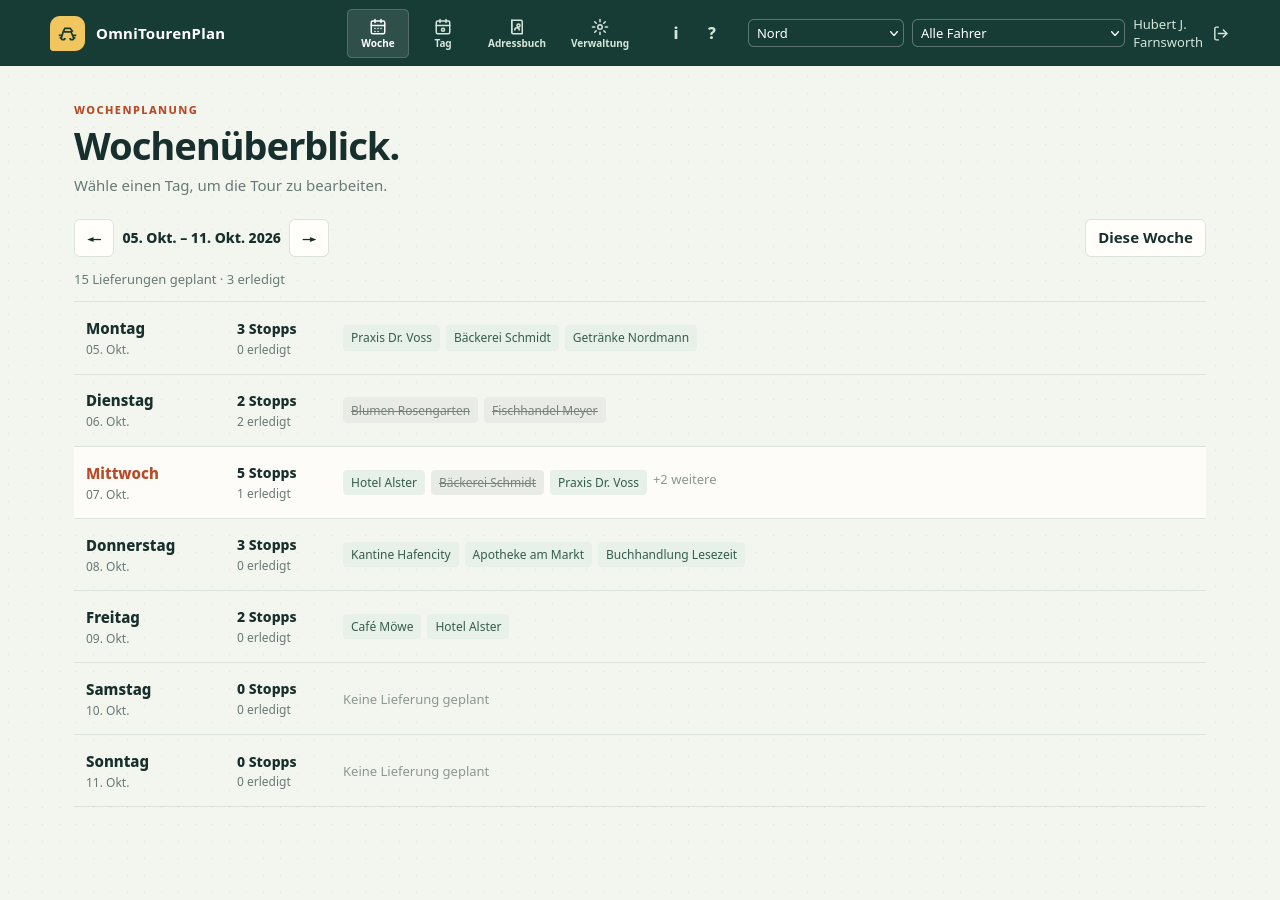
Der Wochenüberblick zeigt Stopps und erledigte Lieferungen je Tag. Ein Klick öffnet die Tour des Tages.

↕️

Reihenfolge per Ziehen

Stopps verschieben, Fahrtag ändern, Fahrer wechseln: einfach auf einen Tag oder Fahrer ziehen. Neue Aufträge landen am Ende der Tour, doppelte Aufträge werden angemahnt.

📒

Adressbuch

Lieferanten und Kunden mit Straße, Hausnummer, PLZ und Ort, Telefon, Ansprechpartner und internen Hinweisen. Die Kundenkarte zeigt alles zum Stopp. Neue Adressen aus der Tagesplanung lassen sich mit einem Klick ins Adressbuch übernehmen.

7 weitere Funktionen anzeigen
✏️

Lieferung bearbeiten

Name, Adresse, Telefon, Wunschzeit oder Hinweise nachträglich ändern, mit einem Klick auf den Stift am Stopp. Mit Pfeilen springt man einen Tag vor oder zurück.

🔁

Wiederkehrende Lieferungen

Wöchentlich, monatlich oder jährlich. Die App legt die Aufträge automatisch im Voraus an, standardmäßig bis Ende des nächsten Monats, einstellbar bis zu 12 Monaten.

🧮

Route optimieren

Die beste Reihenfolge einer Tour vorschlagen lassen: kleine Touren werden vollständig durchgerechnet, Wunschzeiten und Rückfahrt zum Lager sind einstellbar. Mit eigenem Routing-Dienst rechnet die App mit echten Straßenentfernungen, sonst mit der Luftlinie. Erledigte Stopps bleiben, wo sie sind.

🗓️

Feiertage und Schließzeiten

Admins tragen die gesetzlichen Feiertage ihres Bundeslands mit einem Klick ein (berechnet, ohne Internetabfrage), Disponenten ergänzen Betriebsferien und regionale Feiertage je Abteilung. Sie erscheinen in der Wochenansicht, als Hinweis im Tag und im 7-Tage-Diagramm der Übersicht. Wochenenden sind abgesetzt.

📥

Adressimport

Admins lesen Adressen aus CSV (z. B. Excel) oder ODS ein und ordnen jede Spalte selbst einem Feld zu. Vorprüfung und Fehlerliste zeigen alles, bevor etwas gespeichert wird.

🖨️

Druckansicht

Die Tagesroute mit Fahrtag, Startadresse und Fahrer als saubere Liste auf Papier.

🗺️

Google Maps

Die ganze Tagesroute geht mit einem Klick an Google Maps, auf Wunsch ab der Startadresse des Lagers.

🚚Unterwegs

Was Fahrer am Handy erledigen, auch ohne Empfang.

✅

Abhaken im Feld

Fahrer markieren Stopps als erledigt und ordnen ihre eigene Tour um. Das Büro sieht den Stand sofort. Am Handy genügt Wischen, und der nächste Stopp steht groß oben.

📸

Foto, Unterschrift, Lieferschein

Der Fahrer notiert die Abstellinfo, fotografiert den Abstellort, lässt auf dem Handy unterschreiben und fotografiert den Lieferschein. Das Büro sieht alles, ändern kann es nur der Fahrer.

⏱️

Zeit und „nicht zugestellt“

Beim Abhaken wird die Uhrzeit gespeichert, auch ohne Empfang. Wer niemanden antrifft, meldet den Grund, der Stopp erscheint rot im Büro. Standort optional.

4 weitere Funktionen anzeigen
☑️

Pflichtangaben und Aufgaben

Je Stopp festlegen, was der Fahrer liefern muss (Unterschrift, Fotos) und welche Aufgaben er abhaken soll. Abgehakt wird mit Hinweis auf Offenes.

📌

Adresse vor Ort korrigieren

Fahrer übernehmen mit einem Tipp die Adresse an ihrem Standort in den Stopp. Mit Rückfrage und im Protokoll nachvollziehbar.

📶

Auch ohne Empfang

Funkloch auf der Tour? Die App zeigt den letzten Stand, Haken und Reihenfolge werden vorgemerkt und später automatisch gesendet.

📲

Als App installieren

Auf den Startbildschirm legen, im Vollbild starten, Schnellzugriff auf Woche, heutige Tour und Adressbuch.

🧭Überblick und Zusammenarbeit

Alle sehen den gleichen Stand, jeder nur das Passende.

⚡

Live-Meldungen und Glocke

Ändert jemand etwas, aktualisiert sich die Ansicht von selbst. Die Glocke sammelt die Meldungen, jeder bekommt nur die passenden.

🧭

Übersicht als Startseite

Disponenten und Admins starten mit dem Stand des Tages: Aufträge, Erledigtes, Probleme, Abwesende und die nächsten 7 Tage, je Abteilung. Ein Klick öffnet die Tagesplanung.

📊

Fortschritt je Fahrer

Disponenten sehen je Fahrer „x von y“ und die Probleme, ein roter Zähler am Menü zeigt die heutigen „nicht zugestellt“-Meldungen.

3 weitere Funktionen anzeigen
🤒

Fahrer fällt aus

Abwesenheit eintragen, sofort sehen, welche Touren und Stopps betroffen sind, und sie mit einem Klick an Kollegen übergeben. Reihum verteilt, Erledigtes bleibt.

🔎

Suche mit Filtern und Tastenkürzel

Strg+K findet Kunden, Adressen, Aufträge, Befehle und Ansichten. Filter wie „offen“, „Problem“, „diese Woche“ oder „fahrer:fry“ lassen sich per Klick auf Chips setzen, mit Minus ausschließen und kombinieren. Dazu Tastenkürzel für die häufigsten Aktionen.

📄

Nachweis als PDF

Der Liefernachweis für Reklamationen mit Unterschrift, Fotos, Zeit und Aufgaben, mit einem Klick aus der Kundenkarte.

🛡️Verwaltung und Sicherheit

Rollen, Abteilungen, Protokoll und Betrieb auf dem eigenen Server.

🔐

Firmenkonto

Anmeldung per LDAP oder Active Directory. Passwörter werden nie gespeichert, Rechte prüft der Server.

🏢

Abteilungen

Standorte oder Teams arbeiten getrennt, mit eigenen Touren, Fahrern und Startadresse.

🛡️

Berechtigungscenter

Admins legen fest, was Fahrer, Disponenten und einzelne Personen sehen und tun dürfen: je Recht ein Schalter, auch getrennt für Adressbuch, Startadresse und Feiertage. Die Standardwerte entsprechen den Rollen.

5 weitere Funktionen anzeigen
⚙️

Einstellungen in der Verwaltung

Admins schalten Unterschrift, Fotos und Standort an oder aus und stellen Aufbewahrung und Sicherung ein, ohne Neustart und ohne Eingriff in die Serverdatei.

📜

Änderungsprotokoll

Nur für Admins: wer hat wann welchen Auftrag gelöscht, verschoben oder erledigt. Mit Namen, Filter und automatischer Aufbewahrungsfrist.

🗃️

Sicherungen und Datenschutz

Sicherungen im Betrieb herunterladen und wiederherstellen, Aufbewahrungsfristen einstellen und Kundendaten auf Anfrage entfernen.

💾

Sicher aufgehoben

Aufträge werden sofort gespeichert, die Datenbank wird automatisch gesichert. Angefangene Eingaben überstehen ein Neuladen.

🔔

Hinweis auf neue Versionen

Im Info-Dialog steht für alle „Aktuell“ oder „Update verfügbar“, Admins bekommen eine Meldung. Abschaltbar für Server ohne Internet.

Ein Rundgang durch die Oberfläche

Acht Stationen mit Bildschirmfotos aus dem Programm. Springen Sie direkt zu dem, was Sie interessiert.

Der Tag auf einen Blick

Nach der Anmeldung zeigt die Übersicht, wie der Tag läuft: je Abteilung der Fortschritt, die Probleme mit Grund und Fahrer, wer fehlt und was in den nächsten sieben Tagen ansteht.

  • Kennzahlen für Aufträge, Erledigtes, Probleme, ohne Fahrer und Abwesende.
  • Admins sehen alle Abteilungen und die letzten Änderungen, Disponenten ihre eigenen.
  • Aktualisiert sich von selbst, sobald jemand etwas ändert.
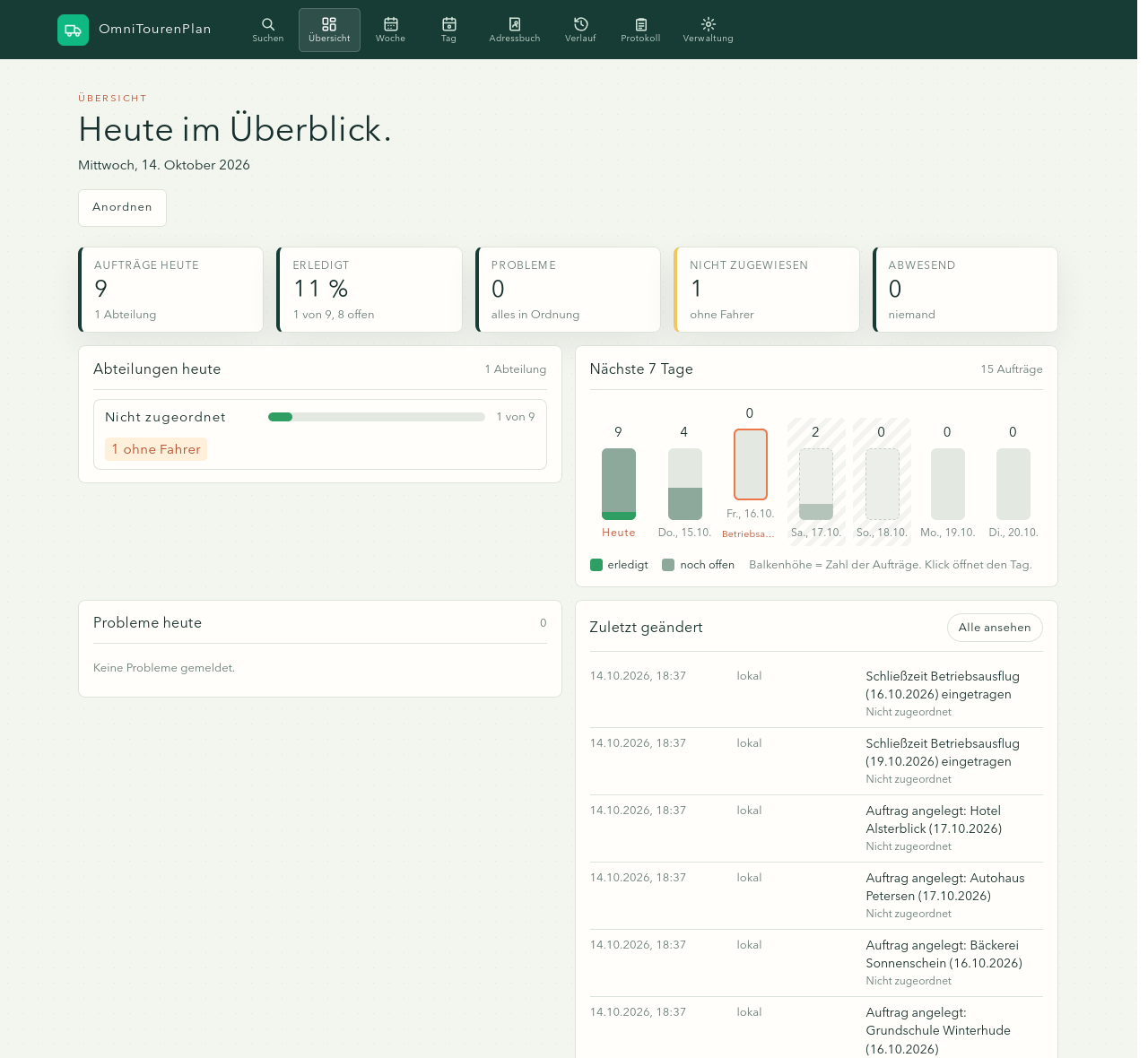
Übersicht mit Kennzahlen, Fortschritt je Abteilung, Problemen, Abwesenheiten und den nächsten sieben Tagen

Immer die richtige Woche im Blick

Alle Lieferungen einer Woche auf einen Blick, mit Vorschau der Kunden. Erledigtes ist durchgestrichen, Feiertage und Schließzeiten sind markiert und Wochenenden abgesetzt.

Wochenansicht mit Stopps pro Tag, markierter Schließzeit am Freitag und abgesetztem Wochenende

Alle auf dem gleichen Stand

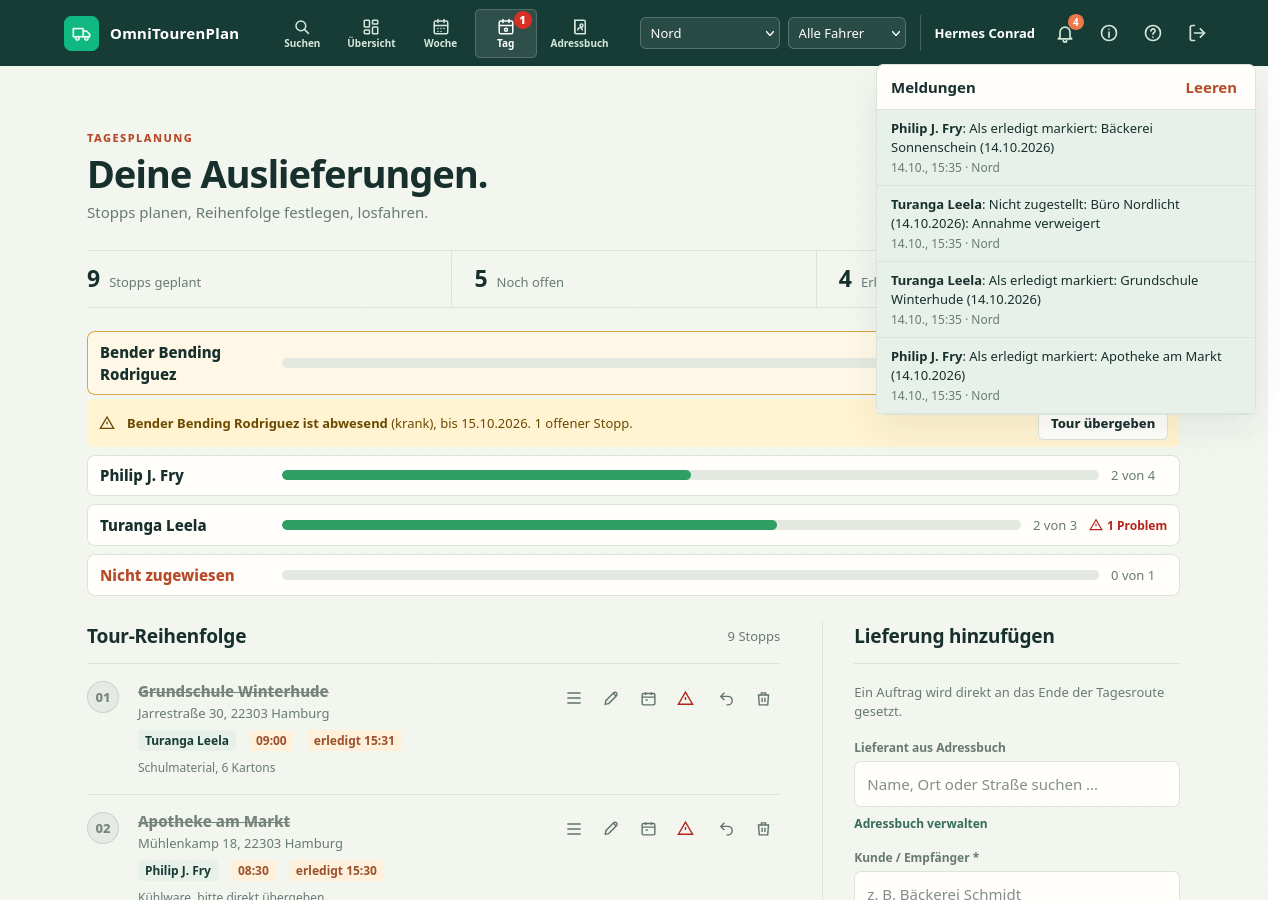
Erledigt der Fahrer einen Stopp oder verschiebt das Büro einen Auftrag, sehen es alle sofort. Die Ansicht lädt sich von selbst neu, ein Hinweis erscheint kurz, und die Glocke sammelt die Meldungen.

  • Fahrer bekommen Meldungen zu ihren eigenen Aufträgen.
  • Disponenten sehen, was ihre Fahrer erledigen und melden.
  • Admins sehen alles. Abteilungen bleiben getrennt.
  • Verpasste Meldungen kommen nach einem Funkloch nach. Keine Cloud, keine Push-Dienste: die Verbindung läuft direkt zum eigenen Server.
Tagesansicht mit geöffneter Glocke und Meldungen von Fahrern

Wenn ein Fahrer ausfällt

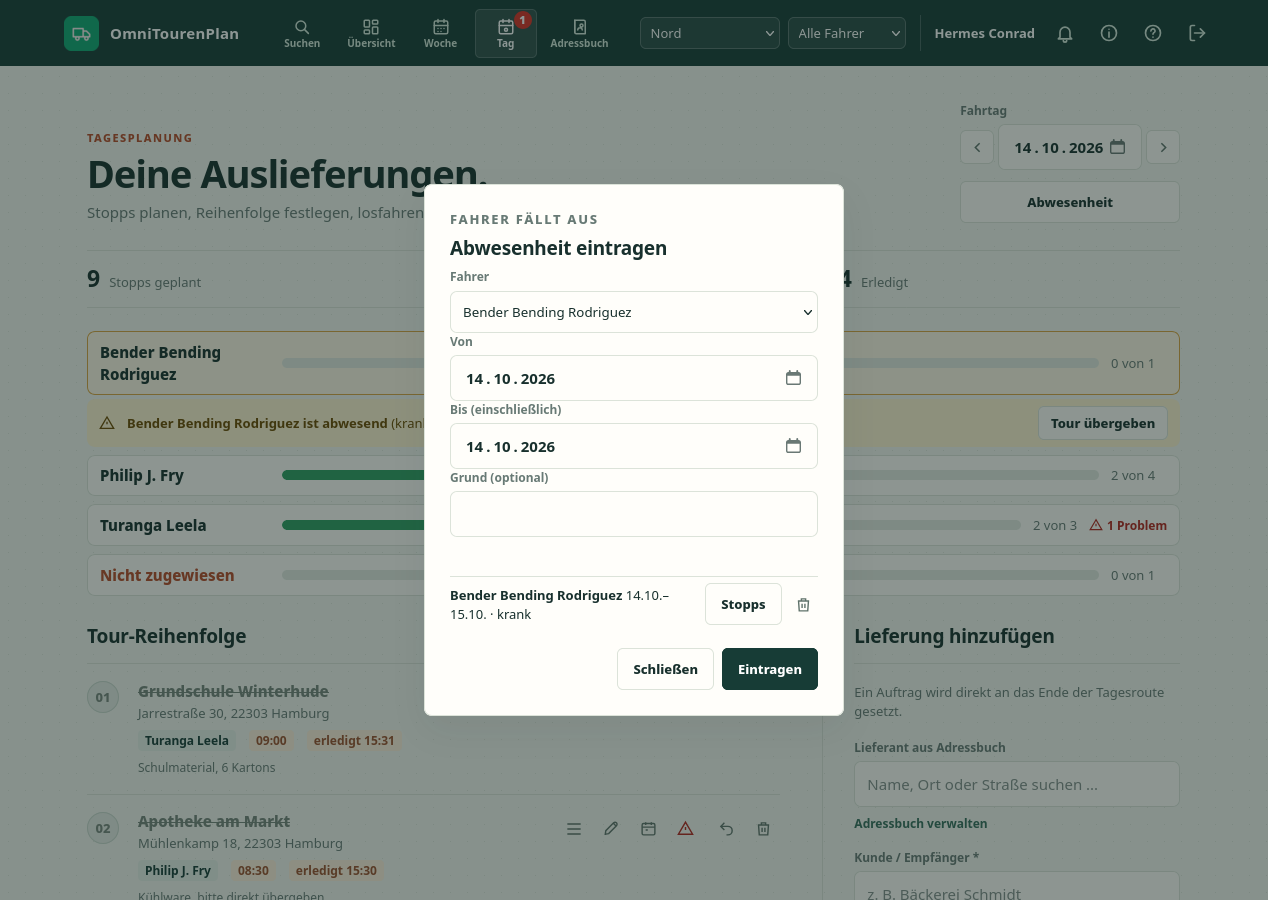
Der Disponent trägt die Abwesenheit ein (krank, Urlaub, von bis). Das Programm zeigt sofort, wie viele Touren und Stopps betroffen sind, und listet sie je Tag auf. Die Zeile des Fahrers wird gelb. Mit Tour übergeben verteilt das Programm sie an einen oder mehrere Kollegen.

  • Stopps werden reihum verteilt, Reihenfolge und Erledigtes bleiben erhalten.
  • Für Abwesende lässt sich an diesen Tagen nichts mehr einplanen.
  • Die Übergabe steht als ein Eintrag im Änderungsprotokoll, die Kollegen bekommen eine Meldung.
Dialog Abwesenheit eintragen über der Tagesansicht mit gelb markiertem Fahrer

Rollen und Abteilungen

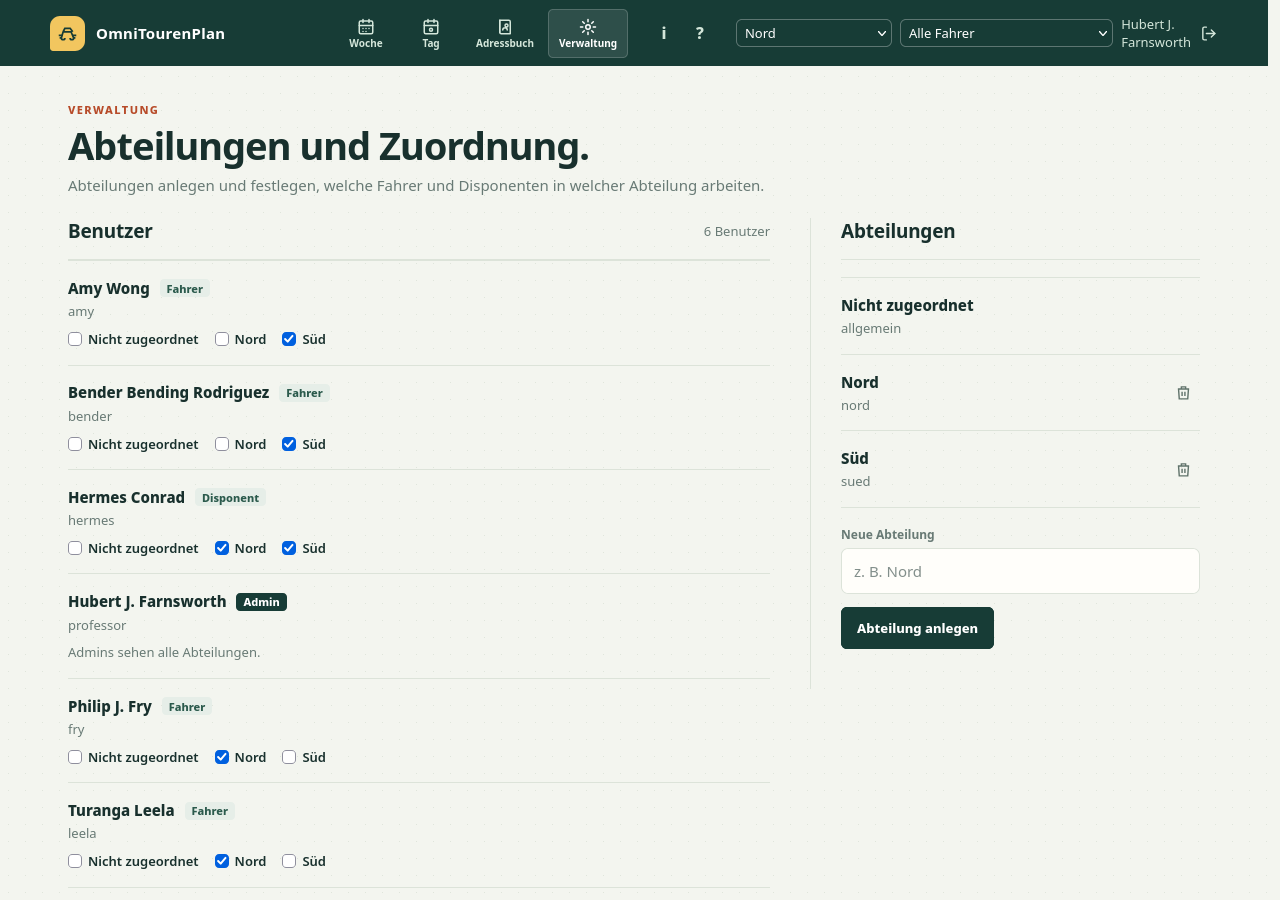
Drei Rollen, klare Rechte. Ein Admin legt Abteilungen an und ordnet Fahrer und Disponenten in der Verwaltung zu.

FahrerDisponentAdmin
Eigene Tour, abhaken✔✔✔
Touren der Abteilung✔✔
Aufträge planen, Fahrer zuweisen✔✔
Alle Abteilungen✔
Abwesenheit eintragen, Tour übergeben✔✔
Abteilungen und Zuordnung✔
  • Zugriff über LDAP-Gruppe oder manuell, beides lässt sich kombinieren.
  • Zuordnungen gelten sofort, ohne neue Anmeldung.
Seite Verwaltung mit Abteilungen, Mitgliedern und den Reitern Zuordnung und Einstellungen

Das Adressbuch für alle Abteilungen

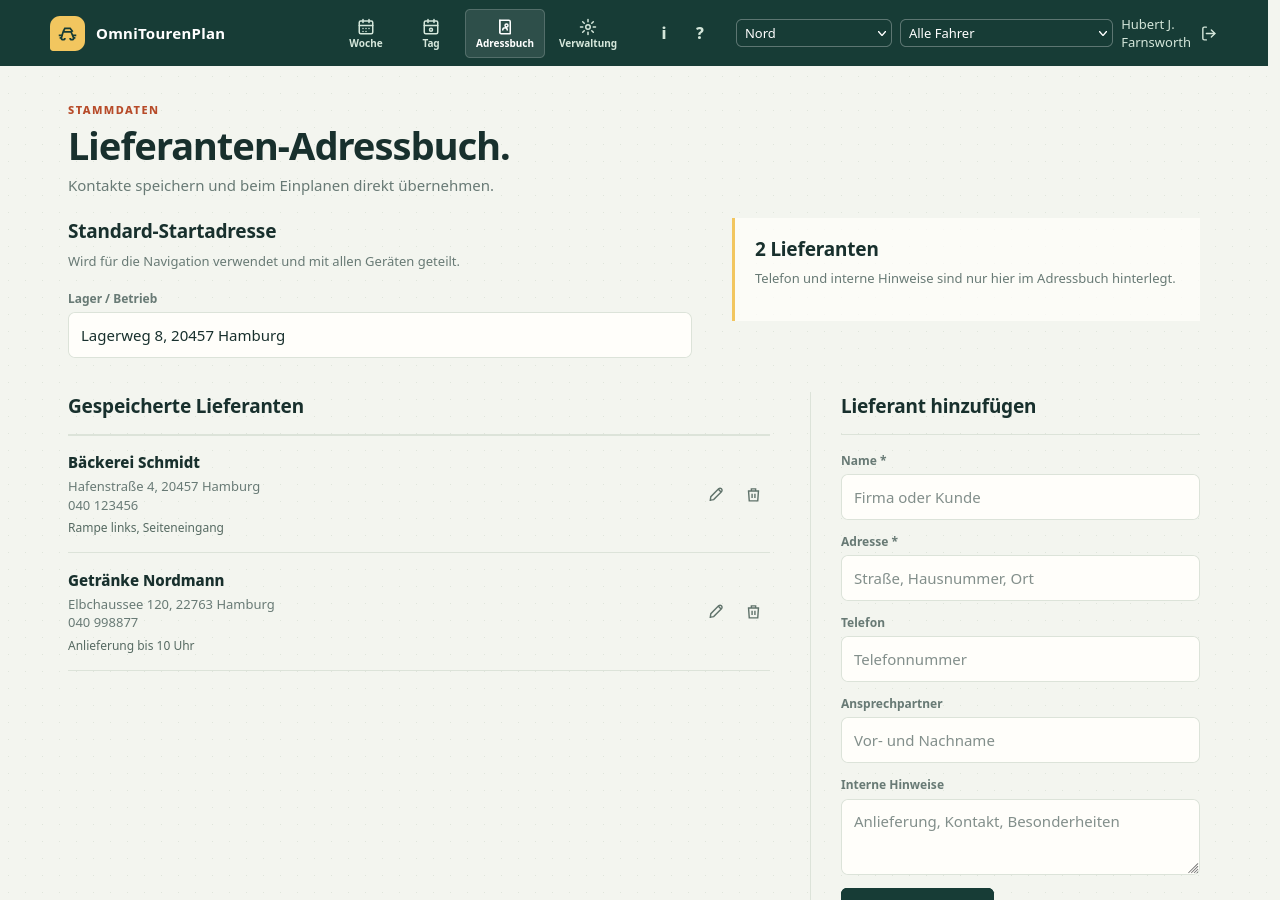
Lieferanten und Kunden einmal anlegen und beim Einplanen übernehmen. Telefon, Ansprechpartner und Hinweise erscheinen auf der Kundenkarte am Stopp.

Lieferanten-Adressbuch mit Standard-Startadresse

Für unterwegs gemacht

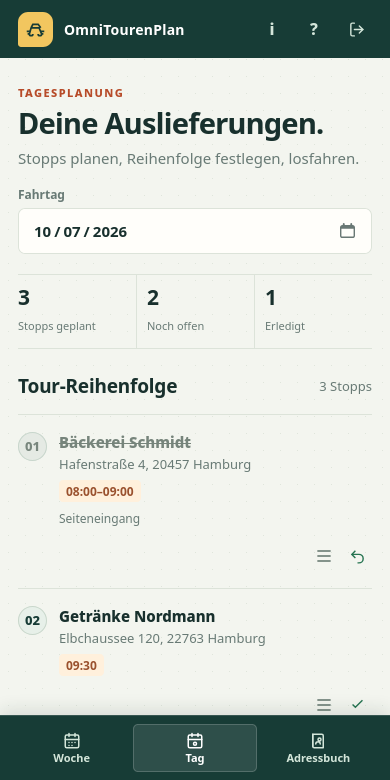
Die Oberfläche passt sich dem Handy an: Kopfzeile in zwei Zeilen, Navigation mit Symbolen und Namen am unteren Rand, große Schaltflächen am Stopp. Fahrer brauchen nur einen Browser, oder legen die Seite als App auf den Startbildschirm.

Tagesansicht auf dem Handy

Weiterarbeiten, auch ohne Empfang

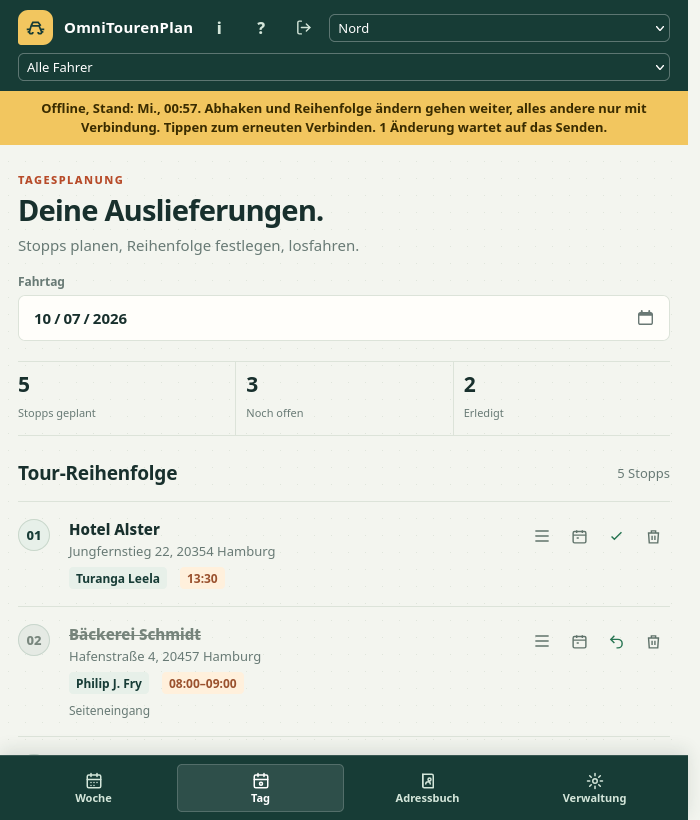
Unterwegs reißt die Verbindung ab. Die App merkt sich den letzten Stand und arbeitet damit weiter. Eine gelbe Leiste zeigt, von wann die Daten sind.

  • Weiter möglich: Touren ansehen, Stopps abhaken, die Reihenfolge der Tour ändern.
  • Automatisch nachgesendet: Änderungen werden vorgemerkt und gesendet, sobald wieder Empfang besteht.
  • Sicher bei Konflikten: Hat sich die Tour im Büro geändert, meldet die App das, statt etwas zu überschreiben.
  • Als App installierbar, mit Hinweis bei neuen Versionen.
Tagesansicht mit gelber Leiste: Offline, eine Änderung wartet auf das Senden

Live-Demo

Probiere OmniTourenPlan direkt aus: mit Beispiel-Touren für gestern bis in drei Tagen, einem Adressbuch und drei Fahrern. Die Anmeldung läuft über ein Test-LDAP, das Passwort ist jeweils gleich dem Benutzernamen.

BenutzerPasswortRolleZum Ausprobieren
professorprofessorAdminalles, auch Verwaltung und Änderungsprotokoll
hermeshermesDisponentTouren planen, Fahrer zuweisen, Stopps ziehen
fryfryFahrereigene Tour abhaken, Foto und Unterschrift
Demo öffnen

Die Demo-Daten werden täglich um 04:00 und 16:00 Uhr (Europe/Berlin) zurückgesetzt. Bitte keine echten Personen-, Adress- oder Fotodaten eingeben.

Installation

Ein einzelnes Programm mit SQLite-Datenbank. Der schnellste Weg ist Docker, inklusive Test-LDAP mit Demo-Benutzern.

cd docker
docker compose up -d --build

Danach läuft die Oberfläche auf http://localhost:18080. Der Benutzer professor (Passwort professor) ist Admin, hermes Disponent und fry Fahrer.

  1. Für den echten Betrieb trägst du die Adresse deines LDAP oder Active Directory und die Gruppen der Disponenten, Admins und Fahrer in docker/.env ein.
  2. Hinter einem Reverse Proxy mit HTTPS betreiben und COOKIE_SECURE=true setzen. Nur mit HTTPS lässt sich die App installieren und startet auch ohne Empfang.
  3. Die Datenbank wird automatisch gesichert, standardmäßig alle sechs Stunden. Fotos und Nachweise lassen sich nach einer einstellbaren Frist automatisch löschen.

Alle Einstellungen, Rollen, Abteilungen und der Betrieb stehen ausführlich in der mitgelieferten Dokumentation im Ordner doc/.

Client Teil 2: Der Desktop-Client Optional, verbindet sich mit dem Server

Desktop-Client mit Benachrichtigungen

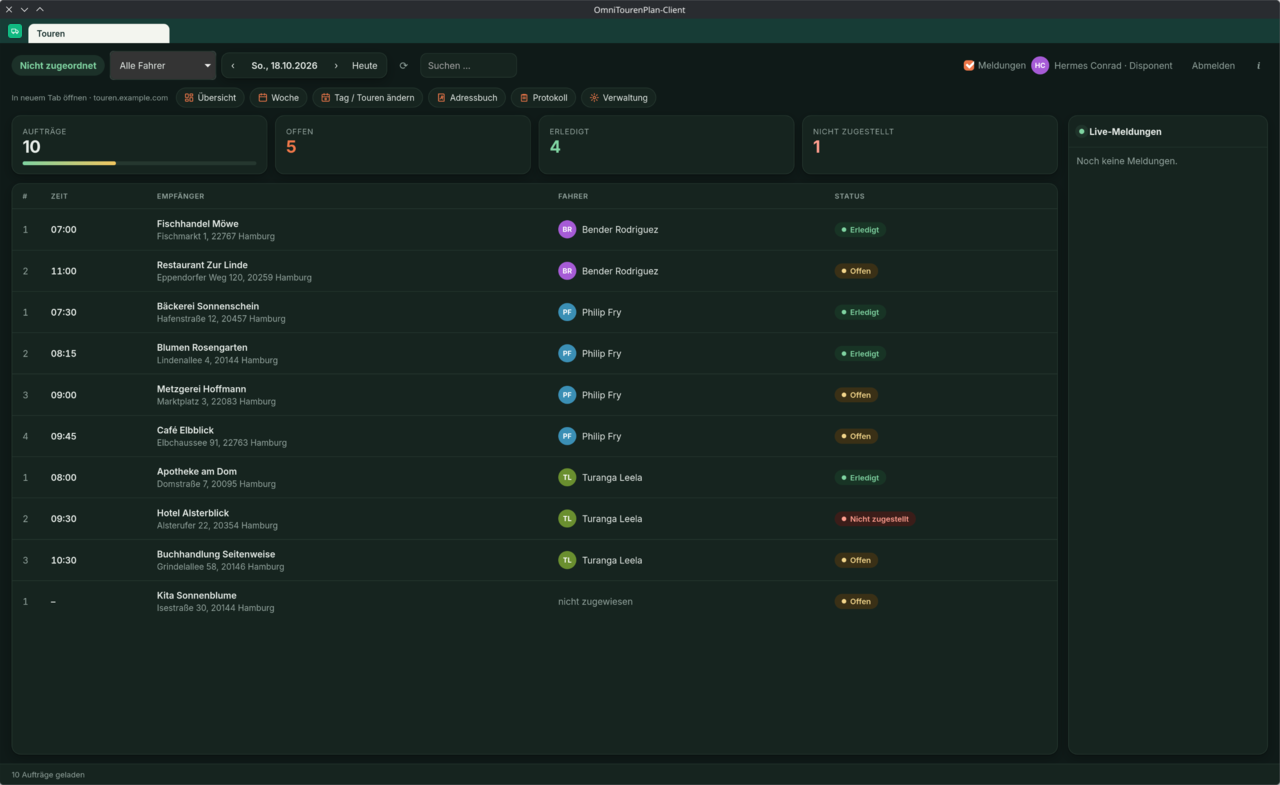
Der OmniTourenPlan-Client ergänzt den Server und ist ein eigenes Programm für Windows, macOS und Linux. Er sitzt im Systemtray und meldet Änderungen als Benachrichtigung des Betriebssystems, auch wenn kein Browser offen ist.

  • Benachrichtigungen für neue und geänderte Aufträge, erledigte Stopps und Probleme. Jeder bekommt nur, was zu seiner Rolle passt.
  • Tourenliste des Tages mit Kennzahlen, Filter nach Abteilung und Fahrer und Detailfenster je Stopp.
  • Die ganze Web-App als Tabs im selben Fenster, ohne neue Anmeldung: Übersicht, Woche, Tag, Adressbuch, Verwaltung.
  • Im Tray: Fenster zu, der Client läuft weiter; mit gespeicherter Anmeldung startet er gleich im Tray. Das Passwort liegt auf Wunsch im Schlüsselbund des Systems.
  • Statussymbole und die Designs der Web-App in Meldungen und Oberfläche.
Der Desktop-Client mit Kennzahlen, Tourenliste je Fahrer und Live-Meldungen

Download

Version 0.3.0. Der Client arbeitet mit jedem OmniTourenPlan-Server zusammen (getestet mit 1.13.0); Server-Adresse und Anmeldung gibt man beim ersten Start ein.

🐧

Linux

x86_64 · 4,8 MB
Entpacken und ./install.sh ausführen: Programm, Startmenü-Eintrag und Symbol landen in ~/.local. Braucht webkit2gtk-4.1 und libappindicator3 (bzw. libayatana-appindicator3).

Linux herunterladen

Prüfsumme (SHA-256)
🪟

Windows

x86_64 · 7,9 MB
ZIP entpacken und omnitourenplan-client.exe starten; WebView2Loader.dll muss daneben liegen. Braucht die WebView2-Laufzeit, in Windows 11 enthalten. Das Paket ist neu und noch wenig getestet.

Windows herunterladen

Prüfsumme (SHA-256)
🍎

macOS

Ein fertiges Paket gibt es noch nicht. Auf einem Mac lässt sich der Client mit scripts/build.sh bauen; das Skript erzeugt OmniTourenPlan-Client.app.

Quellcode ansehen

Alle Funktionen, Installation und Hinweise stehen auf der Seite Desktop-Client. Alle Versionen, Änderungen und Prüfsummen stehen auf der Seite Releases. Der Client ist freie Software unter der AGPL-3.0, der Quellcode liegt bei Codeberg.